0120-8148-52


新着情報
- お役立ち情報
車でYouTubeを見る方法5選|CarPlay・OTTOCAST・HDMIの違いと選び方【2026年版】
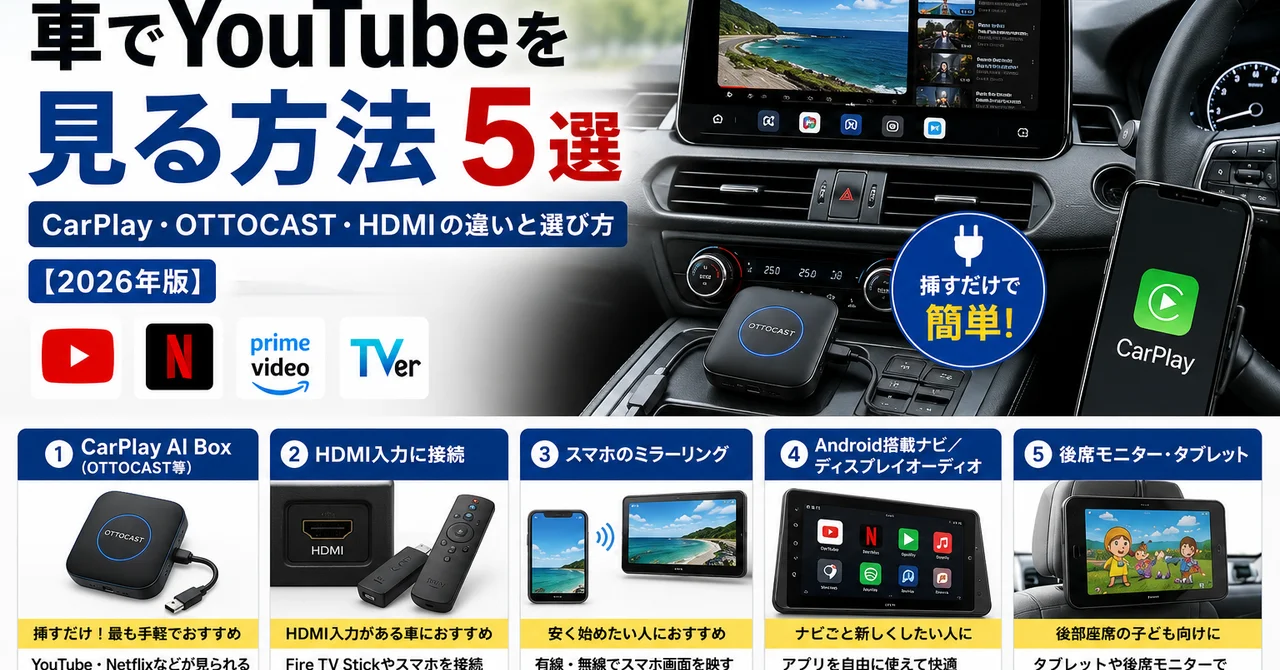
「車の大きな画面でYouTubeを見たいのに、CarPlayをつないでも表示されない…」——そう感じたことはありませんか? 実は純正のApple CarPlayやAndroid Autoでは、YouTubeやNetflixなどの動画アプリは基本的に使えません。では、どうすれば車のディスプレイでYouTubeを楽しめるのか。本記事では代表的な5つの方法を、手軽さ・画質・費用で比較し、あなたに合った選び方を解説します。
結論|車でYouTubeを見る5つの方法・比較表
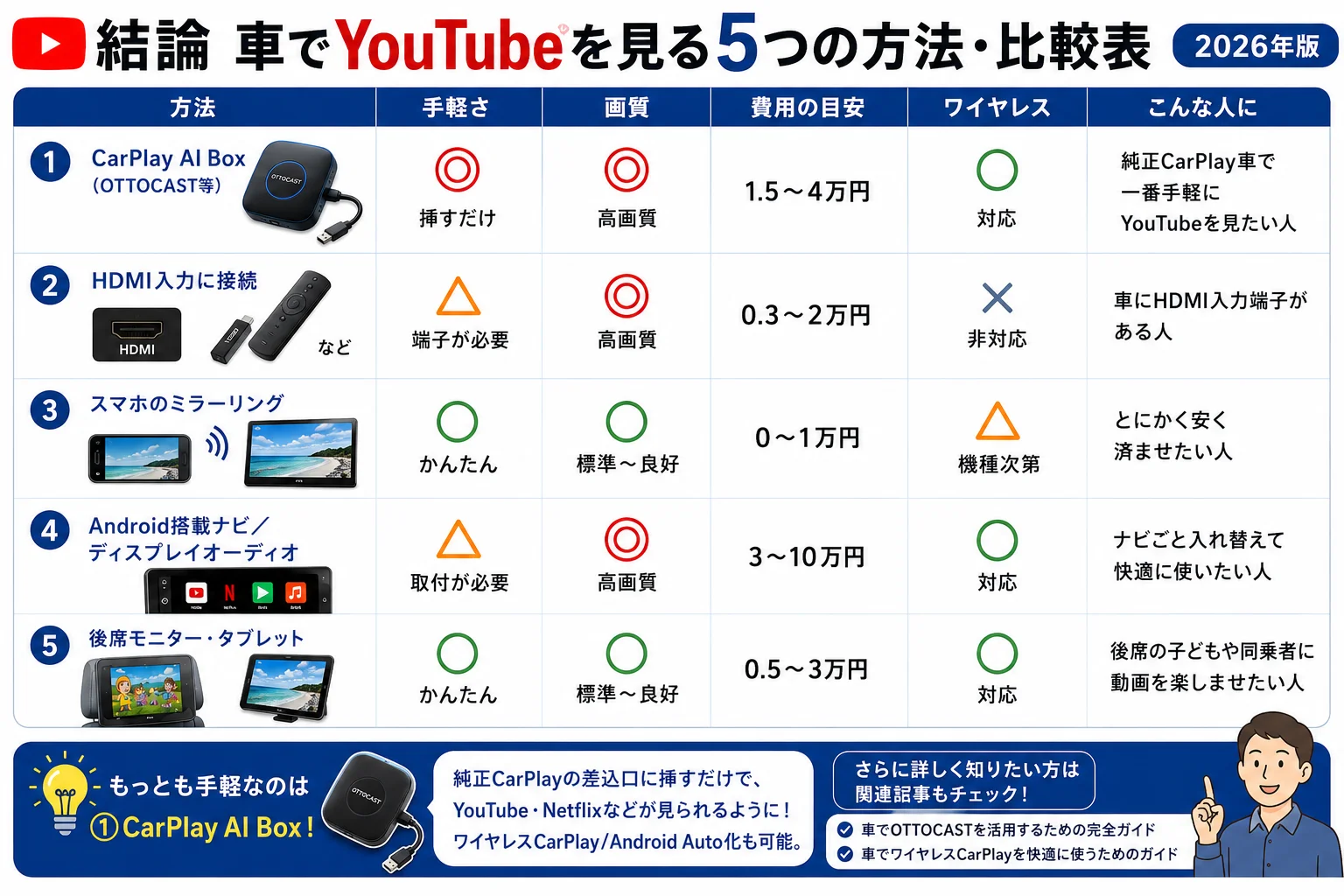
| 方法 | 手軽さ | 画質 | 費用の目安 | ワイヤレス | こんな人に |
|---|---|---|---|---|---|
| ① CarPlay AI Box(OTTOCAST等) | ◎ 挿すだけ | ◎ | 1.5〜4万円 | ○ | 純正CarPlay車。一番手軽でおすすめ |
| ② HDMI入力に接続 | △ 端子が必要 | ◎ | 0.3〜2万円 | × | 車にHDMI入力がある |
| ③ スマホのミラーリング | ○ | ○ | 0〜1万円 | △ 機種次第 | とにかく安く済ませたい |
| ④ Android搭載ナビ/ディスプレイオーディオ | △ 取付が必要 | ◎ | 3〜10万円 | ○ | ナビごと入れ替える |
| ⑤ 後席モニター・タブレット | ○ | ○ | 0.5〜3万円 | ○ | 後席の子ども向け |
もっとも手軽なのは①のCarPlay AI Box。今の純正CarPlayの差込口に挿すだけで、YouTube・Netflixなどが見られるようになります。以下、それぞれ詳しく見ていきましょう。
そもそも、なぜCarPlay/Android Autoでは動画が見られない?
純正のApple CarPlay・Android Autoは「運転支援」が目的で、対応アプリが地図・音楽・通話・メッセージなどに限定されています。YouTubeやNetflixといった動画アプリは、安全上の理由から標準では非対応です。
そのため、車の画面で動画を見るには「CarPlayに動画機能を足す」か「別の映像入力を用意する」必要があります。それが以下の方法です。
方法①|CarPlay AI Box(OTTOCASTなど)※一番手軽
いま最も人気なのがCarPlay AI Boxと呼ばれる小型デバイス。代表的なのがOTTOCAST(オットキャスト)です。
- 仕組み:車の有線CarPlayの差込口に挿すだけ。中身はAndroid OSで、YouTube・Netflix・Amazonプライム・TVerなどのアプリを自由にインストールできる
- メリット:取付工事が不要で挿すだけ/ワイヤレスCarPlay・Android Auto化もできる/画質が良い
- 注意:純正で有線CarPlayに対応した車が前提
仕組み・選び方・導入手順は、で詳しく解説しています。あわせて、も参考になります。
「工事なしで、今の車の画面をそのままYouTube対応にしたい」なら、この方法が最有力です。
方法②|車のHDMI入力に接続する
車にHDMI入力端子がある場合、以下をつなげば動画を再生できます。
- Fire TV Stick/Chromecastなどのストリーミング端末(別途Wi-Fi環境やテザリングが必要)
- スマホ/タブレットをHDMI変換ケーブルで有線接続
メリット:画質が良く安定。デメリット:HDMI入力がない車は使えず、後付けは手間。配線もややかさばります。
方法③|スマホのミラーリング
スマホの画面を車のディスプレイに映す方法です。
- 対応するディスプレイオーディオ(社外ナビ等)なら、有線/無線ミラーリングでスマホ画面を表示
- ただし純正CarPlay/Android Autoは動画のミラーリングを制限していることが多く、機種・ヘッドユニットに強く依存します
メリット:費用が安い。デメリット:対応可否が機種次第で、動作が不安定なことも。
方法④|Android搭載ナビ/ディスプレイオーディオに交換
ヘッドユニット自体を、Android OS内蔵のカーナビ/ディスプレイオーディオに入れ替える方法です。
- メリット:アプリを自由に入れられ、動画も快適。ナビ機能も刷新できる
- デメリット:本体+取付で費用が高め(3〜10万円)。取付・車種適合の確認が必要
「どうせならナビごと新しくしたい」人向けの本格派です。
方法⑤|後席モニター・タブレットを使う
後部座席の同乗者(特に子ども)が動画を見るなら、これが手軽で安全です。
- ヘッドレストに取り付ける後席モニター、またはタブレット+車載ホルダー
- Wi-Fi・テザリング環境があればYouTube・Netflixを再生
運転席の画面を使わないため、ドライバーの安全面でも安心な選択肢です。
選び方|あなたに合う方法はどれ?
- 今の車が有線CarPlay対応 → ①CarPlay AI Box(OTTOCAST)が最有力。挿すだけで手軽
- HDMI入力がある → ②HDMI接続が安定
- とにかく安く → ③ミラーリング(対応可否は要確認)
- ナビごと新しくしたい → ④Android搭載ナビ
- 後席の子ども向け → ⑤後席モニター・タブレット
迷ったら、工事不要で導入ハードルが低い①から検討するのがおすすめです。
【重要】走行中の視聴は絶対NG|安全と法律の注意点
車で動画を楽しむうえで、必ず守るべき大前提があります。
- 運転者は走行中に動画を注視してはいけません(道路交通法上の「注視」は違反。事故の重大な原因にもなります)
- 動画の視聴は駐車中、または後部座席の同乗者が楽しむ用途に限りましょう
- 多くの機器には走行中に運転席側の映像を制限する機能があります。安全のため、この制御を無効化する使い方は避けてください
「便利さ」より「安全」が最優先。ルールを守って楽しみましょう。
こんな人にはOTTOCASTがおすすめ
- 純正CarPlayはあるが、YouTube・Netflixが見られず不便
- 取付工事や配線はしたくない(挿すだけがいい)
- ワイヤレスCarPlay/Android Auto化もまとめて実現したい
当てはまる方は、で、仕組み・選び方・導入ステップを確認してみてください。あわせて、車内の安全装備としてやも参考になります。
よくある質問(FAQ)
Q. CarPlayをつなげばYouTubeは見られますか?
A. 純正CarPlay/Android Autoでは基本的に動画アプリは非対応です。CarPlay AI Box(OTTOCAST等)やHDMI接続などが必要です。
Q. 一番手軽な方法は?
A. 有線CarPlay対応車なら、差込口に挿すだけのCarPlay AI Box(OTTOCAST)が最も手軽です。
Q. 工事は必要ですか?
A. CarPlay AI Boxは基本的に工事不要(挿すだけ)。Android搭載ナビへの交換は取付が必要です。
Q. ネット環境は必要ですか?
A. 動画のストリーミングにはWi-Fi・スマホのテザリング・SIMなどのネット接続が必要です。
Q. 走行中でも見られますか?
A. 運転者の走行中の視聴は法律・安全上NGです。駐車中や後席での利用にとどめてください。
Q. 古い車でもYouTubeを見られますか?
A. CarPlay非対応の古い車は、Android搭載ナビへの交換や後席タブレットなどが現実的です。
まとめ
- 純正CarPlay/Android AutoではYouTubeは基本見られない
- 見る方法は主に5つ。一番手軽なのはCarPlay AI Box(OTTOCAST)=挿すだけ
- HDMI・ミラーリング・Androidナビ・後席モニターは、車の環境と予算で選ぶ
- 走行中の視聴はNG。安全・法律を守って楽しむこと
車の大画面でYouTubeを快適に——まずは手軽なから、自分の車に合うか確認してみてください。
(※車の買い替え・乗り換えを検討中の方は、もあわせてどうぞ。)